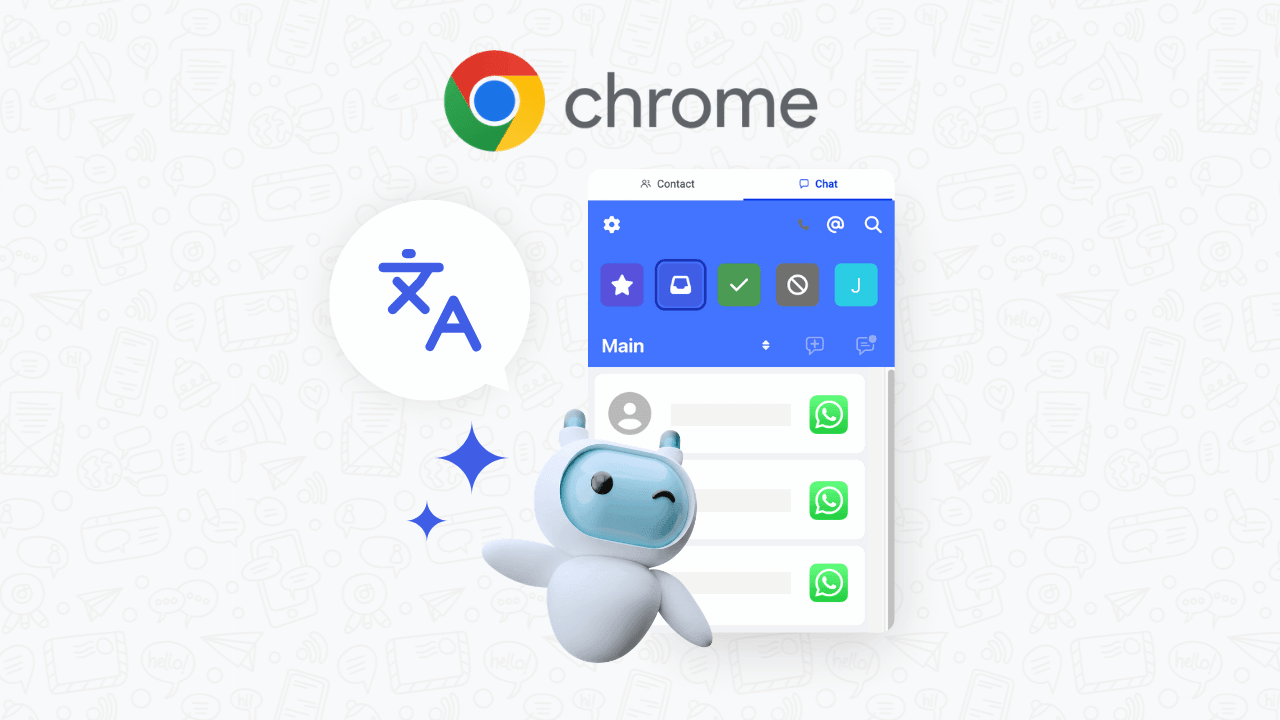
La aplicación INBOX de WOZTELL está disponible para todos los clientes y permite gestionar todas las conversaciones de clientes o posibles clientes a través de WhatsApp, Instagram, Facebook Messenger, y Webchat. Es compatible con Android y iPhone.
Nuestro INBOX tiene una versión móvil y de escritorio que puedes instalar. Además, tendrás acceso para todos los miembros de la organización de WOZTELL sin coste extra.
Sigue este tutorial sobre cómo instalar y empezar a gestionar las conversaciones para poder sacar el máximo partido a tus interacciones.
Asegúrate de tener lo siguiente:
– Una cuenta gratuita o de pago de WOZTELL (si no tienes una, puedes crearla aquí).
¡Comencemos!
Antes de comenzar a usar la aplicación
Conectar canales al INBOX de WOZTELL
3. Ir a la pestaña «Canales» dónde se mostrará una lista de los canales existentes. Hacer clic en «Conectar» para conectar un canal a el INBOX. Si no has conectado tus canales, dirígete a https://platform.woztell.com/welcome
Ahora ya puedes empezar a enviar y recibir mensajes desde INBOX de WOZTELL.
Instalar la APP de INBOX de WOZTELL en tu móvil
1. Acceder a la aplicación del INBOX
Escanear el QR con la cámara del teléfono móvil.
2. Añadir INBOX a la pantalla de Inicio*
En Chrome de Android, al acceder a la aplicación del INBOX, aparecerá una ventana emergente para instalar la aplicación. Haz clic en «Instalar»
En aplicaciones debes buscar INBOX, mantener presionado sobre la aplicación y pulsar en «anclar al inicio»
En Chrome de iPhone, al acceder a la aplicación del INBOX, pulsar el botón de compartir (el icono junto a la URL).
Seleccionar «Añadir a la pantalla de inicio» (Add to Home Screen ). Aparecerá el nombre por defecto de la web, pulsa «Añadir».
3. Iniciar sesión en el INBOX
Abrir la aplicación, haciendo clic en el ícono del INBOX en la pantalla de inicio del móvil.
Iniciar sesión con el mismo usuario y contraseña de la plataforma WOZTELL
Aparecerá una ventana emergente para permitir el envío de notificaciones.
Cómo utilizar INBOX de WOZTELL en tu teléfono
¿Cómo enviar mensajes en vivo a través de WOZTELL INBOX?
1. En la esquina superior derecha del INBOX hay una lupa que permite buscar conversaciones con un miembro específico.
2. Para gestionar la comunicación con un miembro es necesario abrir su chat y escribir el texto en el recuadro de escritura.
3. Haciendo clic en los 3 puntos se desplegarán 4 opciones, con Live Chat mode es posible activar o desactivar un chatbot en la conversación.
¿Cómo gestionar conversaciones en carpetas?
1. En la parte superior están las carpetas pre creadas, dentro de ellas podrás gestionar tus conversaciones. Desde la versión de escritorio es posible crear nuevas carpetas y configurarlas como públicas o privadas.
2. Para cambiar una conversación a otra carpeta hay que abrir la conversación, hacer clic en los 3 puntos y luego clic en la opción “ Move” y seleccionar la carpeta.
¿Cómo asignar conversaciones a usuarios/agentes?
Assign To. Esta función permite asignar una comunicación a un agente en particular para su seguimiento.
Cuando se le asigna una conversación a un agente, esta conversación le aparecerá en la carpeta que contiene el ícono de una estrella .
¿Cómo gestionar la información de los miembros?
1. Member info. Al acceder a la ficha de un miembro es posible obtener su nombre, a través de qué canal nos contacta y su número de teléfono
2. En «tags» es posible crear etiquetas para segmentar al miembro en el módulo members y en «notes» es posible añadir observaciones.
¿Cómo enviar una plantilla de WhatsApp Cloud API a un usuario que previamente haya interactuado con nosotros?
1. Si la ventana de 24 Horas con el usuario se encuentra cerrada, y deseas enviar un mensaje de plantilla debes hacer clic en el ícono de rayo , seleccionar WhatsApp Cloud, Send Message Template.
2. Se abrirá una ventana emergente con las plantillas que tienes aprobadas dentro de la plataforma.
¿Cómo enviar una plantilla de WhatsApp Cloud API para abrir una conversación?
1. Para iniciar una conversación con un usuario que nunca te ha escrito debes dirigirte hacia el inicio del INBOX, y hacer clic en el ícono . Seleccionar WhatsApp Cloud, seleccionar el número de teléfono por el cual deseas contactar con el usuario y finalmente seleccionar Start a Conversation.
2. Se abrirá una ventana emergente donde debes completar el prefijo del país y el número de teléfono del usuario, y seleccinar la plantilla que deseas enviar. Al hacer clic en «confirm» se creará la conversación con el usuario.
Qué pasa si no recibes notificaciones en el móvil
Activar notificaciones en Android
Debes revisar la configuración de notificaciones permitidas. Para ello mantén presionado sobre el icono del INBOX y selecciona «configuración de sitios». Accede a Notificaciones, y activa las notificaciones que deseas.
Activar notificaciones en iPhone
Chrome no muestra notificaciones en tu iPhone. Si deseas recibir alertas de Chrome, es necesario que tengas habilitadas las ventanas emergentes.
Para activar las ventanas emergentes, haz lo siguiente:
En tu iPhone o iPad, abre la aplicación Chrome.
1. Toca Más Configuración .
2. Toca Configuración de contenido Bloquear pop‑ups.
3. Desactiva «Bloquear pop‑ups».
Otra manera de agregar INBOX a la pantalla de inicio
En Chrome de Android, tras iniciar sesión en el INBOX, en el navegador verás 3 puntos arriba a la derecha, haz clic en estos 3 puntos y selecciona «Añadir a la pantalla de Inicio»; de esta forma tendrás acceso directo a la aplicación en tu móvil cómo cualquier otra.
En Chrome de iPhone, tras iniciar sesión en el INBOX, en el navegador verás 3 puntos ( abajo a la derecha), haz clic en estos 3 puntos y selecciona «Añadir a la pantalla de Inicio »; de esta forma tendrás acceso directo a la aplicación en tu móvil cómo cualquier otra.
En Safari, al ingresar al INBOX, aparece una ventana emergente que ofrece añadir la aplicación a tu pantalla de inicio «Add to Home Screen ». Si no aparece, usa el ícono de compartir para encontrar la misma opción.
Instalar la APP de INBOX de WOZTELL en tu ordenador
1. Acceder a INBOX APP desde Chrome
Inicia sesión en con tu usuario de la plataforma WOZTELL y podrás empezar a disfrutar de la versión de escritorio en tu ordenador.
2. Fijar INBOX APP al inicio
Ya sea en Windows o MAC recomendamos fijar dicha aplicación al inicio de sesión.
En MAC es posible hacerlo con Keep in Dock, mientras que en Windows es posible realizarlo al fijar dicha aplicación a la barra de aplicaciones.
¿Cómo añadir más usuarios/agentes al Inbox?
1. En la versión de escritorio, ve a «Settings» (en la esquina superior derecha) , y selecciona «Team Members«. A partir de ahí define el rol que quieras que este usuario tenga para que pueda acceder al INBOX.
Cómo deshabilitar las notificaciones
1 – Abrir https://platform.woztell.com/inbox en Google Chrome.
2 – Hacer clic en el ícono junto a la URL en la parte superior izquierda.
3 – Desactivar el permiso para Notificaciones